
使用文档
快速开始
通达信
同花顺
同花顺期货通
倚天财经
同花顺期货通
一、从指标广场安装指标
1. 打开指标广场
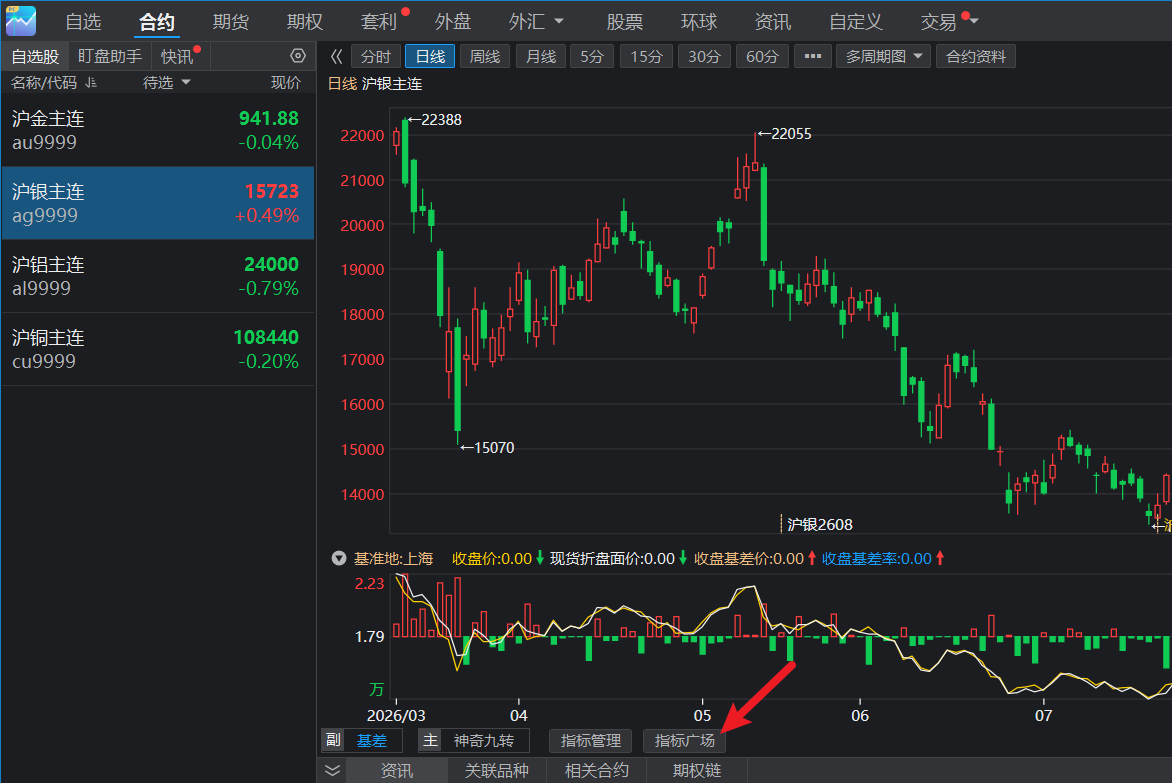
登录同花顺期货通软件,打开个股或期货合约的日线行情,点击“指标广场”按钮。 一定要正常登录,否则用“游客”方式无法订阅安装指标广场上的指标。
 点击放大
点击放大
2. 安装指标
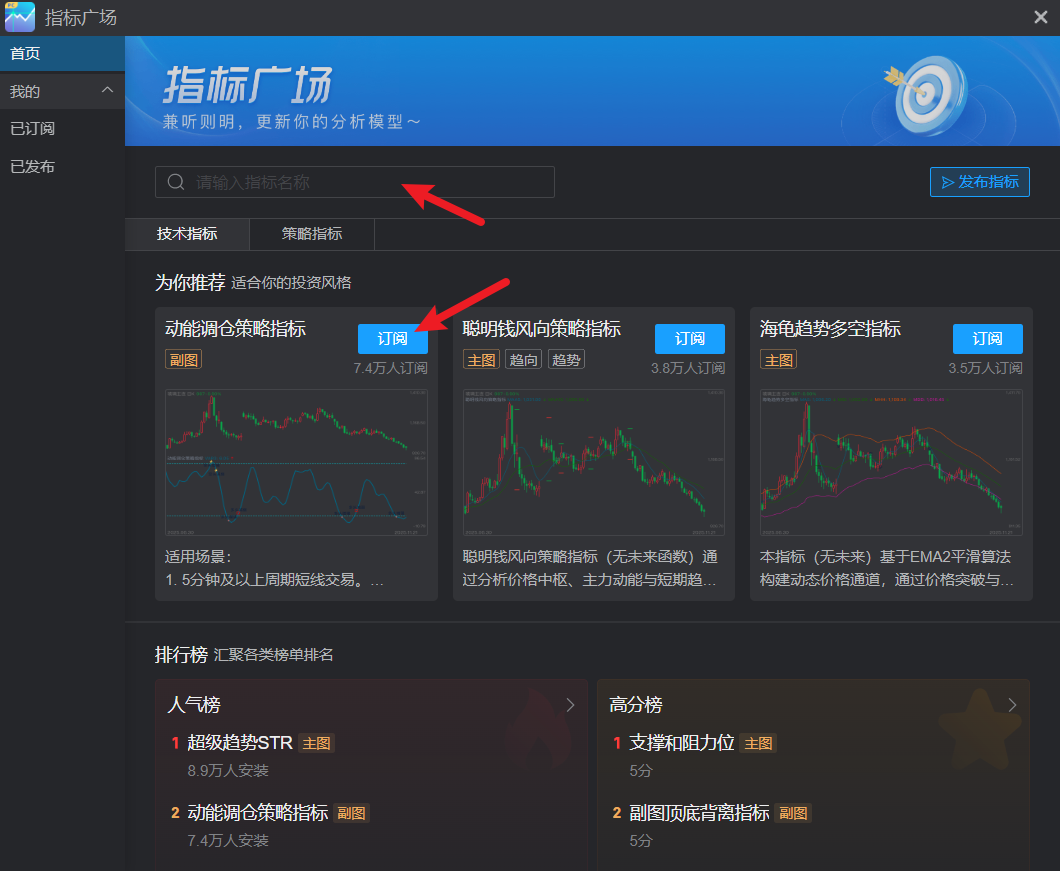
在“指标广场”中搜索并订阅指标,并选择订阅,以“动能调仓策略指标”为例。
 点击放大
点击放大
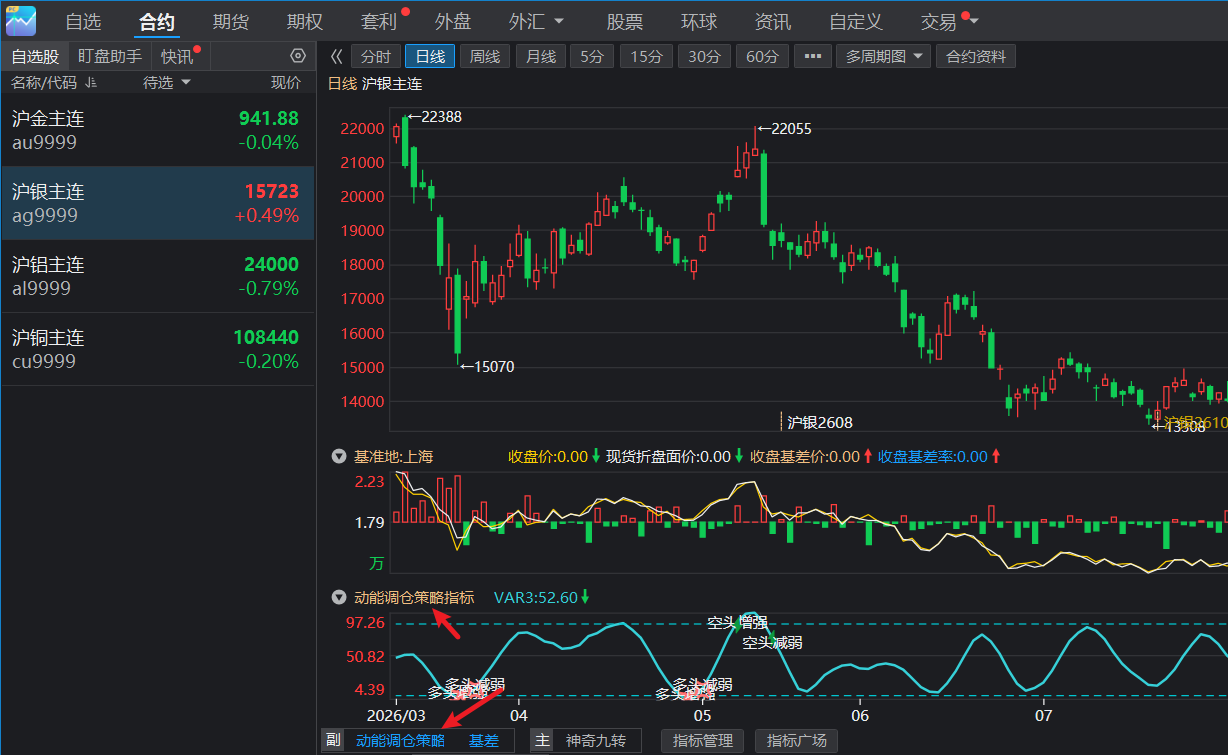
订阅完成后,可在行情页面看到该指标。
 点击放大
点击放大
3. 查看指标
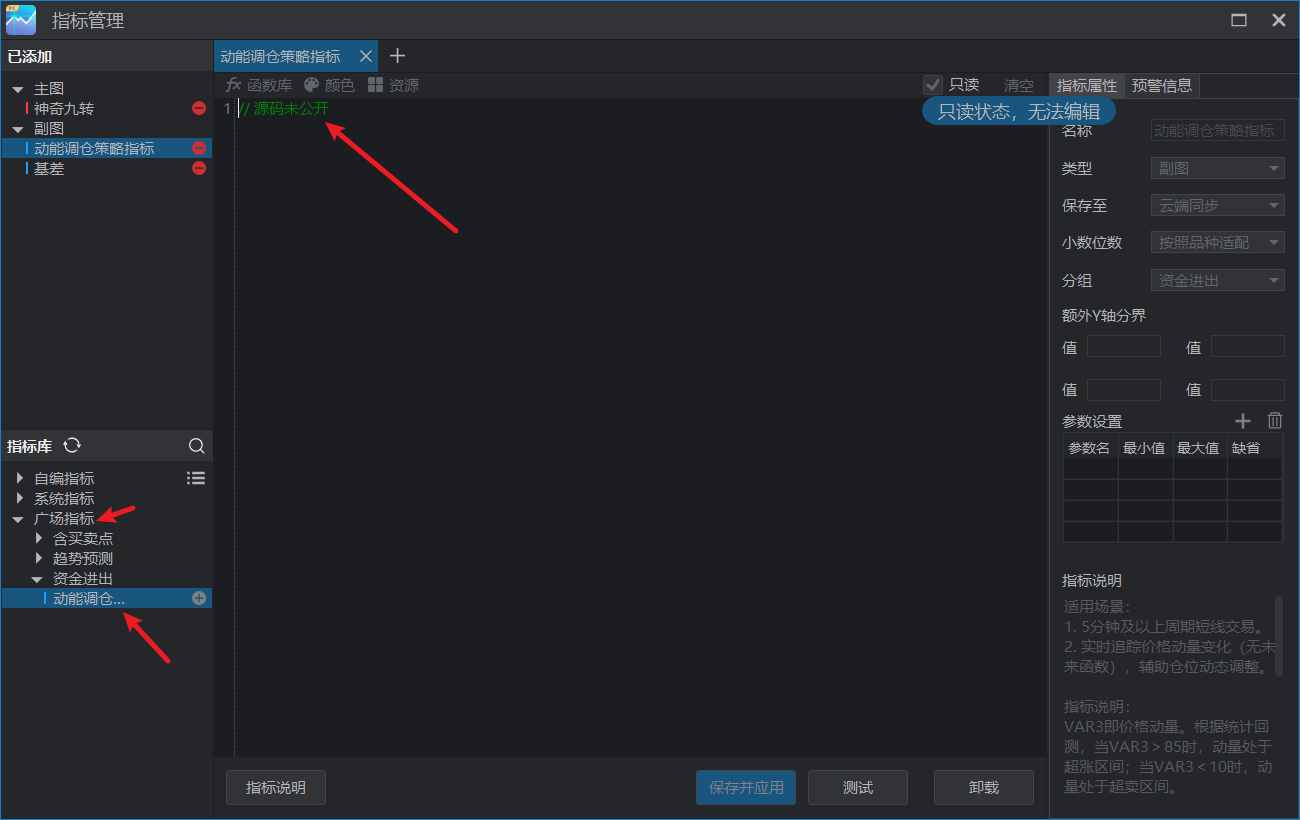
点击“指标管理”,在打开的“指标管理”对话框中,选择指标库中要打开的指标,在右侧可查看指标代码和属性等完整内容。
如果你发布指标到指标广场时,设置了“仅自己可见”,则订阅者是无法看到源码的,但是不影响使用。
 点击放大
点击放大
二、卸载指标
卸载指标有2种方式。
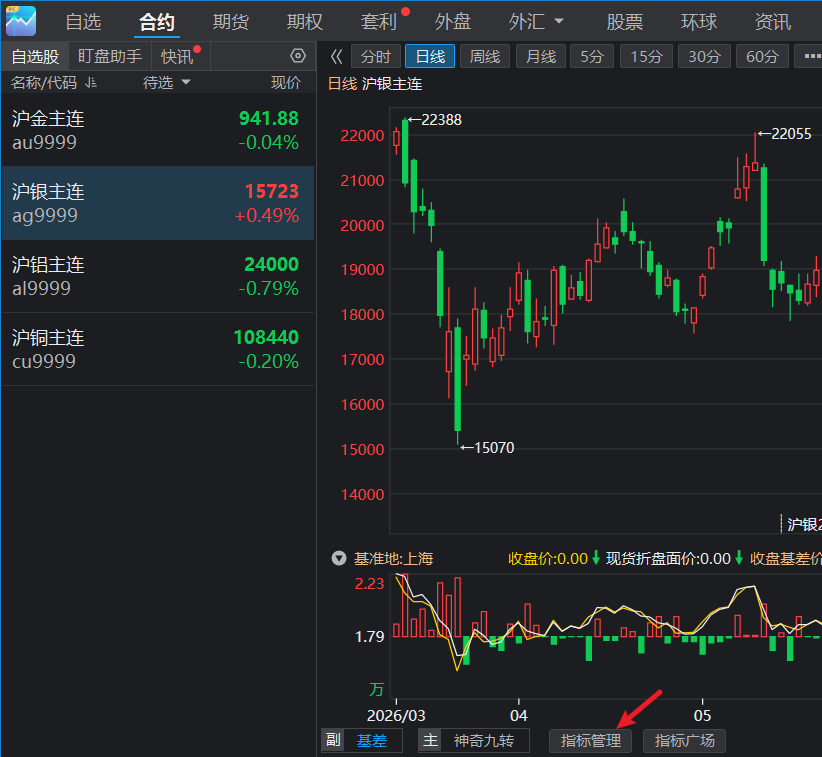
方式1: 指标管理
点击“指标管理”
 点击放大
点击放大
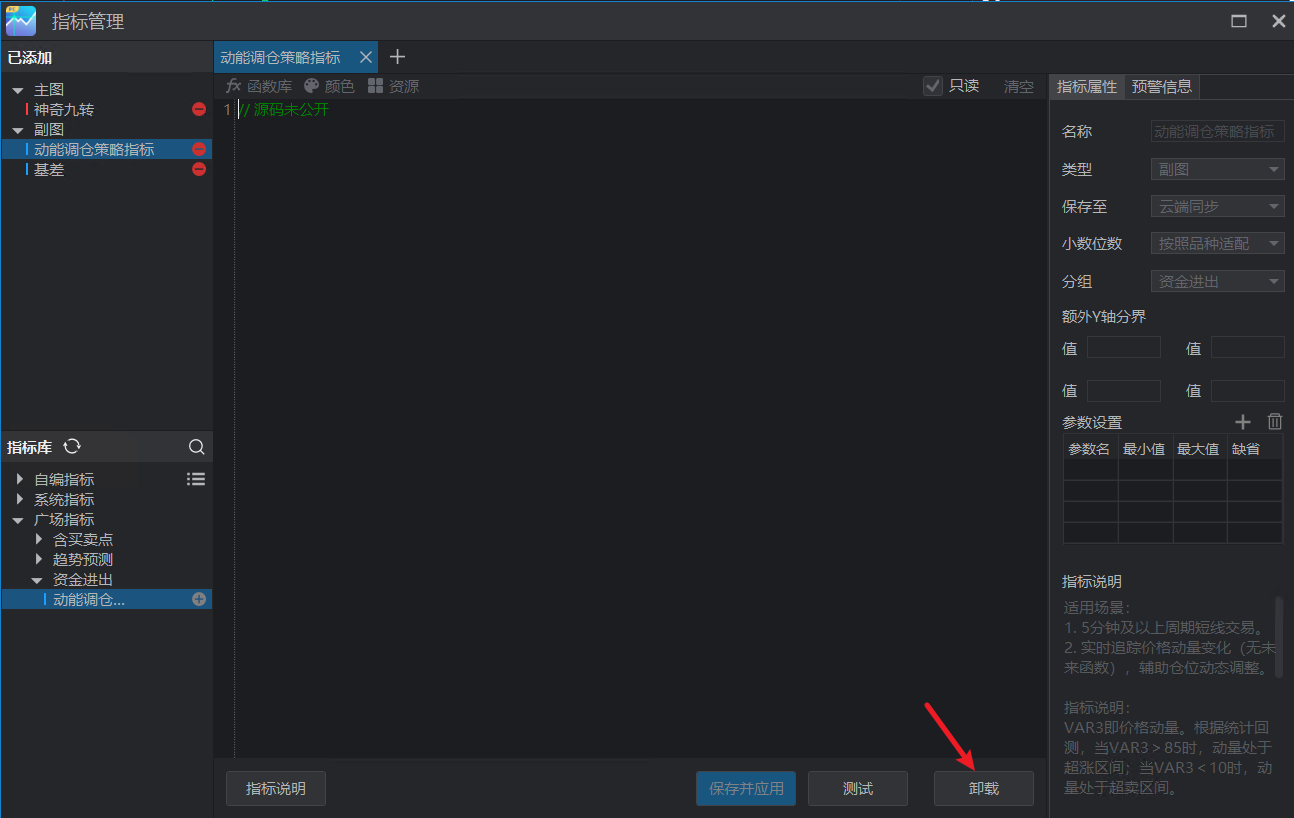
在打开的“指标管理”对话框中,选择指标库中要打开的指标,点击右下角的“卸载”按钮
 点击放大
点击放大
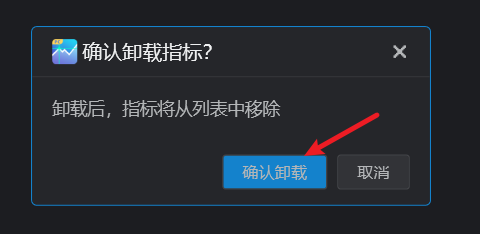
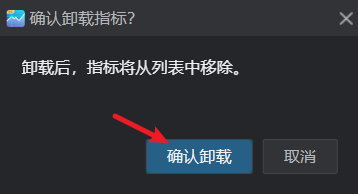
再点击“确认卸载”。
 点击放大
点击放大
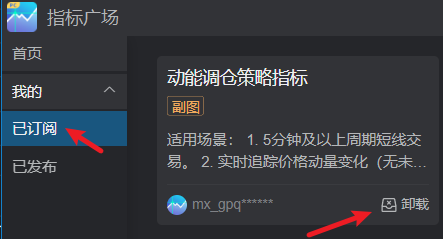
方式2: 指标广场
点击“指标广场”
点击放大
选择“已订阅”,找到要卸载的指标,点击右下角的“卸载”按钮
 点击放大
点击放大
再点击“确认卸载”。
 点击放大
点击放大
三、导入和导出指标
1. 简化的导入导出
同花顺期货通中并没有用于交互的“导入”或“导出”功能,而是通过文件资源管理器来操作的。同花顺期货通中指标文件的扩展名是.json。
具体来说,只要找到指标对应的json文件,就可以复制到其他地方。这就是“导出”。
把其他位置符合软件规范的json文件复制到软件指定的指标目录下,就完成了所谓的“导入”。如果要让新“导入”的文件在指标管理中生效,则需要关闭并重新打开同花顺期货通软件。
四、常见问题
1)指标文件的位置
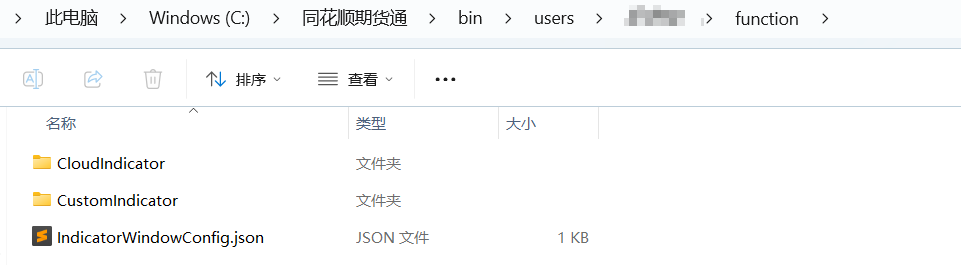
首先要找到同花顺期货通软件安装的位置,进入bin\users\[用户名]\function\文件夹中,如:
 点击放大
点击放大
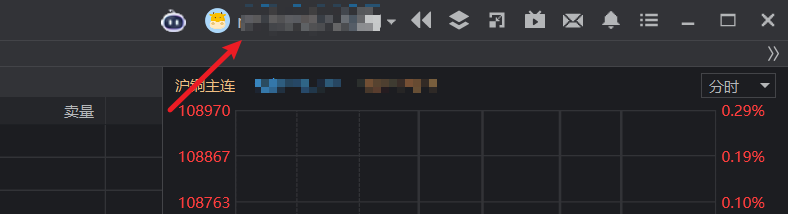
如果不确定自己的“用户名”,可以在同花顺期货通标题栏中找到。
 点击放大
点击放大
CustomIndicator 文件夹中仅保存到本地的自编指标, 而 CloudIndicator 文件夹中包含2种指标,一种是允许同步到云端的自编指标,第二种是从指标广场上订阅安装的指标。
2)确认指标文件的名称
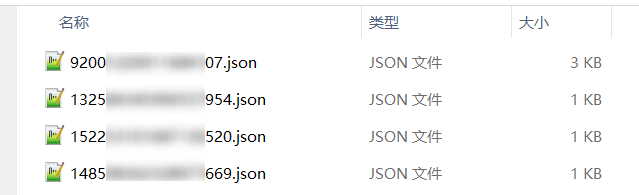
在指标文件存放的文件夹中,不论是CustomIndicator,还是CloudIndicator,所有指标文件名称并不是我们看到的指标名称,而是数字,也就是指标的ID(类似人类的身份号,不会重复的),如下图:
 点击放大
点击放大
若要找到指标对应的文件,也就是找到指标的ID,需要使用一定手段。当然手段比较多,这里介绍一种最简单直观的。
1、打开指标
我们在“指标管理”对话框中,打开要找的指标,这个指标当前就是被选中的状态。然后关闭“指标管理”对话框。
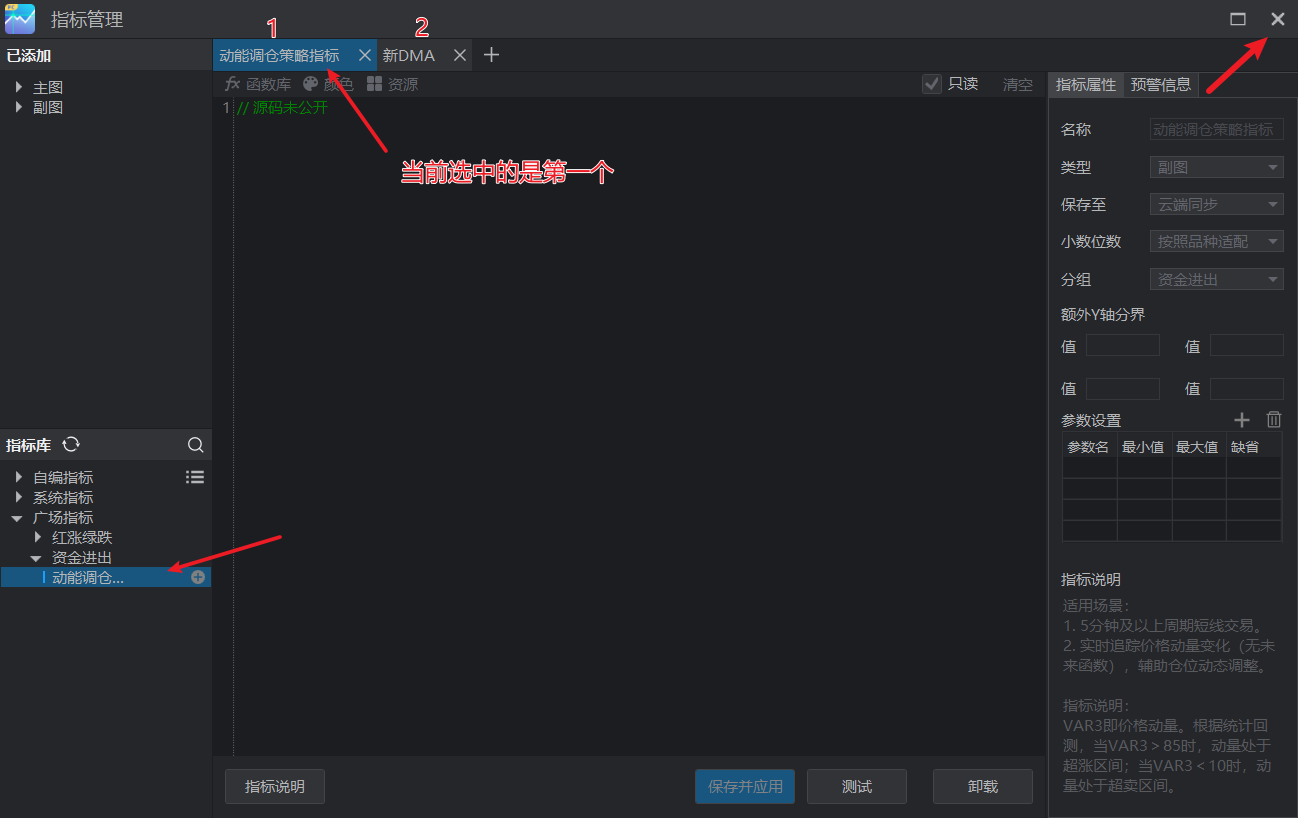 点击放大
点击放大
此时对话框中已打开的所有指标和当前选中的指标都保存在本地的文件“IndicatorWindowConfig.json”中。
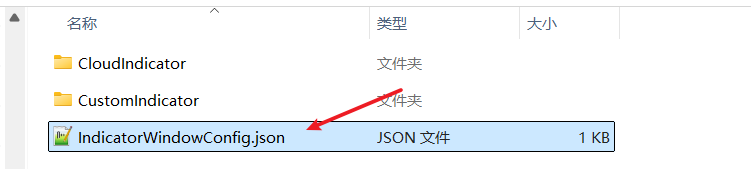 点击放大
点击放大
2、找到ID
这个“IndicatorWindowConfig.json”文件打开是这样的,“DragIndicatorList”后面的内容是我们刚才在“指标管理”对话框中已经打开的指标,顺序保持一致的。而“LastSelectIndicatorId”后面跟的就是最后选择的指标,也就是我们要找的指标ID。
 点击放大
点击放大
所以要找的“动能调仓策略指标”这个指标对应的ID,就是“92001220011684107”,我们可以复制到粘贴板中,去function文件夹中搜索这个ID即可。
3、搜索ID
在文件资源管理器中,右侧放大镜这里黏贴刚才找到的ID。
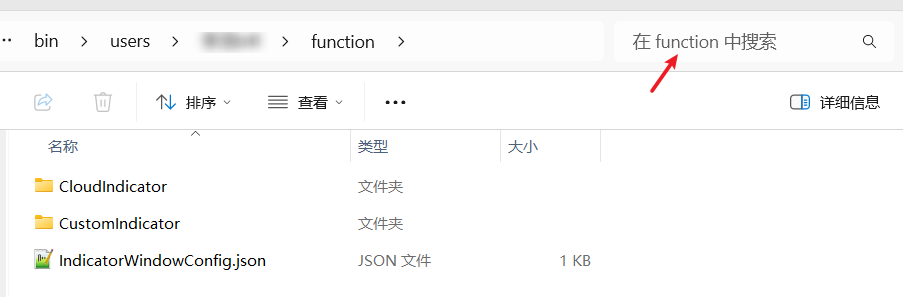 点击放大
点击放大
OK,搜索结束,目标指标文件就出现了。
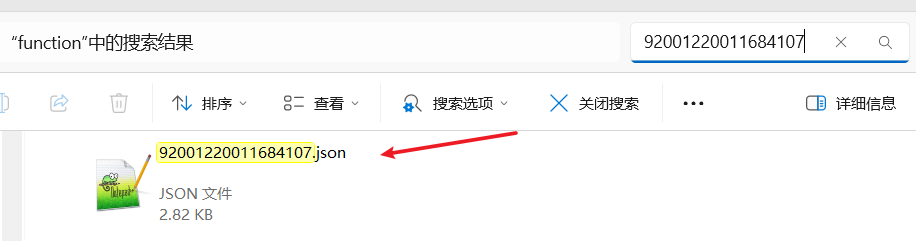 点击放大
点击放大
本文档使用的同花顺期货通的版本是:4.39.1.2
本页目录
一、从指标广场安装指标
1. 打开指标广场
2. 安装指标
3. 查看指标
二、卸载指标
方式1: 指标管理
方式2: 指标广场
三、导入和导出指标
1. 简化的导入导出
四、常见问题
1)指标文件的位置
2)确认指标文件的名称